
录制做图视频教程,电脑录制屏幕怎么录制?
电脑录制屏幕怎么录制?我们经常在使用电脑办公,但是有时候不了解电脑是否具备某些操作。不过没关系,在21世纪的现在,几乎大部分不懂不了解的事情,可以在互联网上搜索得到答案。前段事情因为需要给朋友分享的一个做图的视频教程,小陈就在电脑上查找有没有录制屏幕的操作,结果没找到,只好投奔互联网上的网友们。

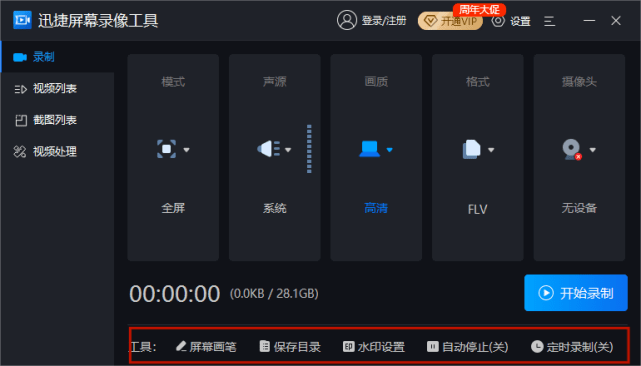
在网上浏览了一番,发现大家在电脑上录制屏幕都是用录屏工具操作的,所以小陈就浏览器中获取了一款评分比较高的录屏工具。使用下来,我也想给他打一个高分。因为可以根据使用场景的不同选择不同的录制模式、声源、画质和格式,而不是只有单一的形式。并且还有屏幕画笔可以使用,这对于教程视频来说可真是太重要了,有画笔就可以边操作边标记出重点内容,观看者也知道进行到哪一步了。下面就是电脑录制屏幕的操作方法。
第一步:设置视频的录制参数和储存位置
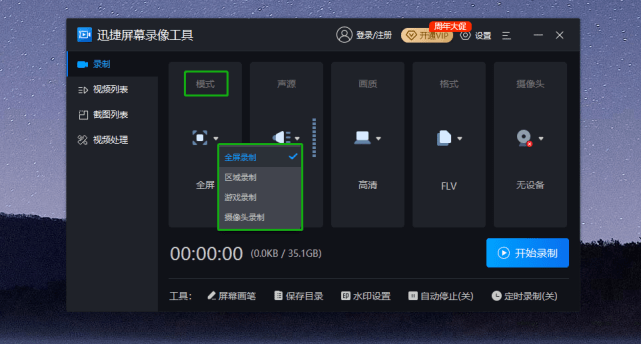
打开录制工具后可以看到首页显示的就是【录制】的操作页面,这时候,我们需要在该页面中设置视频的各项参数和储存位置。首先先设置录制参数,点击模式、声源、画质和格式中间的图标,设置视频参数。然后点击页面下方的保存目录,选择视频在电脑上的储存位置,然后就可以进入下一个步骤了。
第二步:录制屏幕,编辑视频
展开全文
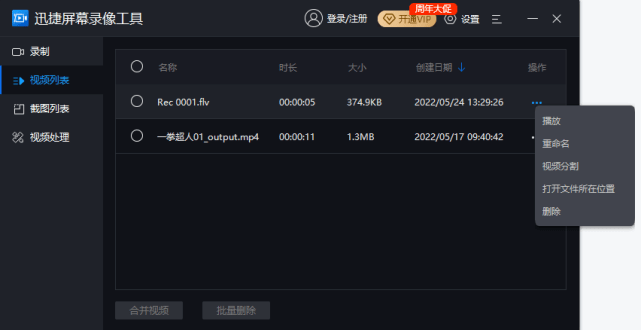
点击页面右下方的【开始录制】按钮开启录制屏幕操作。然后将页面最小化,进行教程操作,录制时有弹出一个小窗口,结束录制就点击窗口上的【结束录制】按钮。录制的视频在【视频列表】中也可以查看得到,还可对其进行相关的操作,重命名、分割等等。
关于电脑录制屏幕的教程,小陈就分享到这了。看完上述的操作方法,大家现在知道电脑录制屏幕怎么录制了吗?如果不是很清楚可以多看几遍或者留言说明自己的不懂,小陈看到后会帮大家解答的。
版权声明:如无特殊标注,文章均为本站原创,转载时请以链接形式注明文章出处。







评论